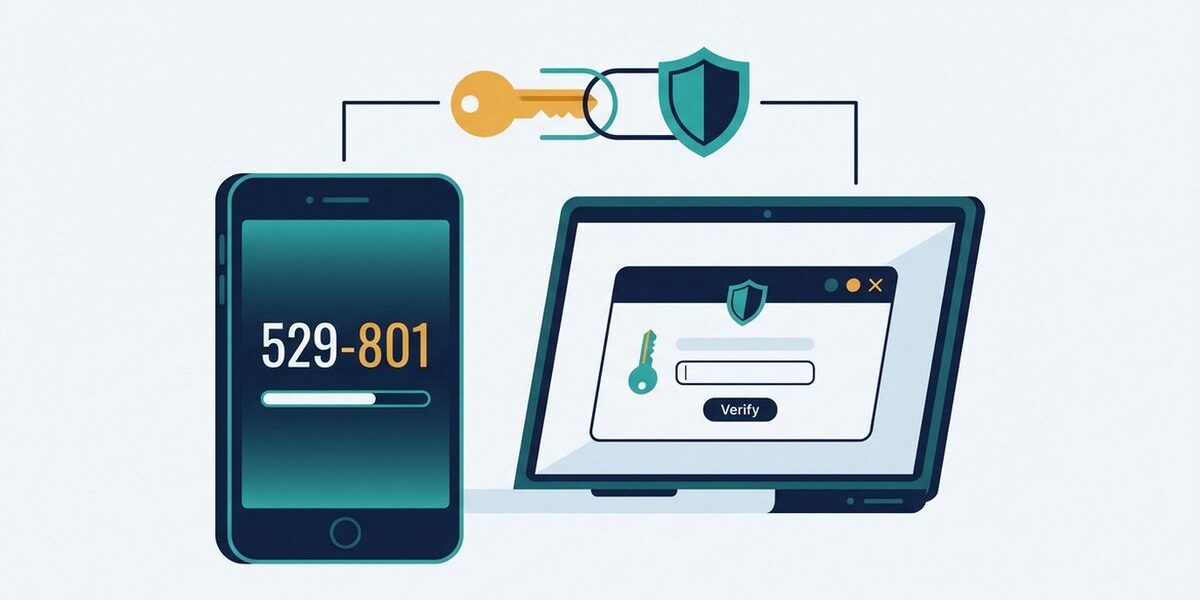
Was ist Zwei-Faktor-Authentifizierung?
In dieser Anleitung zeige ich Ihnen Schritt für Schritt, wie Sie die Zwei-Faktor-Authentifizierung bei Ihren wichtigsten Online-Konten einrichten — und warum Sie das unbedingt tun sollten.
Die Zwei-Faktor-Authentifizierung (kurz: 2FA) ist eine zusätzliche Sicherheitsebene beim Login. Neben Ihrem Passwort (erster Faktor) müssen Sie einen zweiten Nachweis erbringen, dass Sie wirklich Sie sind. Dieser zweite Faktor kann sein:
- Ein Einmalcode aus einer Authenticator-App (z. B. Google Authenticator, Authy)
- Eine SMS mit einem Code an Ihre Handynummer
- Ein Hardware-Sicherheitsschlüssel (z. B. YubiKey)
- Ein biometrisches Merkmal (Fingerabdruck, Gesichtserkennung)
Der Grundgedanke: Selbst wenn ein Angreifer Ihr Passwort kennt, kommt er ohne den zweiten Faktor nicht in Ihr Konto. Als Ex-Bankkaufmann sage ich: 2FA ist die wichtigste einzelne Maßnahme, die Sie für Ihre Online-Sicherheit ergreifen können.
Welche 2FA-Methode ist die beste?
| Methode | Sicherheit | Komfort | Empfehlung |
|---|---|---|---|
| Authenticator-App | Hoch | Hoch | Beste Wahl für die meisten Nutzer |
| Hardware-Key (YubiKey) | Sehr hoch | Mittel | Für besonders schützenswerte Konten |
| SMS-Code | Mittel | Hoch | Besser als nichts, aber angreifbar (SIM-Swapping) |
| E-Mail-Code | Niedrig | Hoch | Nur als Fallback |
Meine Empfehlung: Nutzen Sie eine Authenticator-App als Standard-2FA-Methode. Sie ist sicherer als SMS (die durch SIM-Swapping angreifbar ist) und komfortabler als ein Hardware-Key.
Authenticator-App einrichten
Schritt 1: App installieren
Laden Sie eine Authenticator-App herunter. Empfehlenswerte Optionen:
- Aegis Authenticator (Android, Open Source) — Meine Empfehlung
- 2FAS (iOS + Android, Open Source)
- Google Authenticator (iOS + Android)
- Microsoft Authenticator (iOS + Android)
Schritt 2: 2FA beim Online-Dienst aktivieren
Gehen Sie in die Sicherheitseinstellungen des jeweiligen Dienstes und suchen Sie nach „Zwei-Faktor-Authentifizierung“, „2FA“ oder „Bestätigung in zwei Schritten“. Der Dienst zeigt Ihnen einen QR-Code an.
Schritt 3: QR-Code scannen
Öffnen Sie Ihre Authenticator-App und scannen Sie den QR-Code. Die App generiert ab sofort alle 30 Sekunden einen neuen sechsstelligen Code für diesen Dienst.
Schritt 4: Backup-Codes sichern
Die meisten Dienste bieten Ihnen nach der 2FA-Einrichtung Backup-Codes an. Speichern Sie diese unbedingt! Wenn Sie Ihr Smartphone verlieren, sind diese Codes Ihre einzige Möglichkeit, wieder auf Ihr Konto zuzugreifen. Drucken Sie sie aus und bewahren Sie sie an einem sicheren Ort auf.
2FA bei den wichtigsten Diensten einrichten
PayPal
Einstellungen > Sicherheit > Bestätigung in zwei Schritten > Authentifizierungs-App wählen > QR-Code scannen. PayPal unterstützt sowohl Authenticator-Apps als auch SMS.
Google-Konto
myaccount.google.com > Sicherheit > Bestätigung in zwei Schritten > Authenticator-App einrichten. Google bietet zusätzlich die Möglichkeit, das Smartphone selbst als zweiten Faktor zu nutzen (Google Prompt).
Amazon
Amazon.de > Konto > Anmeldung & Sicherheit > Bestätigung in zwei Schritten > Erste Schritte. Besonders wichtig, wenn Sie Amazon Pay nutzen.
Skrill und Neteller
Skrill und Neteller bieten 2FA über Authenticator-Apps an. Die Aktivierung finden Sie in den Kontoeinstellungen unter Sicherheit.
Häufige Fehler vermeiden
- Backup-Codes nicht speichern: Der häufigste Fehler. Ohne Backup-Codes und ohne Zugriff auf Ihr Smartphone ist Ihr Konto gesperrt.
- Nur SMS-2FA nutzen: SMS ist besser als nichts, aber anfällig für SIM-Swapping-Angriffe. Bevorzugen Sie eine Authenticator-App.
- 2FA auf nur einem Gerät: Wenn möglich, synchronisieren Sie Ihre Authenticator-App auf einem Zweitgerät oder nutzen Sie eine App mit Cloud-Backup (z. B. Authy).
- 2FA-Codes auf Nachfrage teilen: Kein seriöser Dienst wird Sie jemals nach Ihrem 2FA-Code fragen. Wer das tut, betreibt Phishing.
Fazit
Die Zwei-Faktor-Authentifizierung ist der effektivste Schutz gegen Kontoübernahmen. Die Einrichtung dauert pro Dienst weniger als zwei Minuten. Fangen Sie mit Ihren wichtigsten Konten an: E-Mail, Banking, Zahlungsanbieter. Dann arbeiten Sie sich nach und nach durch alle weiteren Konten.
Besonders wichtig ist Zwei-Faktor-Authentifizierung, wenn Sie sich regelmäßig in öffentliche WLANs einloggen. Lesen Sie dazu auch meinen Artikel zum automatischen Login am Telekom-Hotspot.